「ミイダスで今後の可能性を調べたい。でも、今の会社にはまだ知られたくない」
登録前に、ここが気になる人は多いと思います。ミイダスには特定の企業に経歴を見せない設定がありますが、「絶対に会社に知られない」とは言い切れません。
大切なのは、非公開企業を設定することに加えて、書類に何を書いたか、どの企業へ応募・面談希望を送るかまで確認することです。
この記事では、ミイダスの公式ヘルプをもとに、登録情報・非公開設定・アップロード書類の違いを整理します。実際に公開する前のチェックに使ってください。
▼この記事でわかること
・企業に公開される情報を、どこで確認するか
・勤務先や取引先を非公開にするときの注意点
・職務経歴書やポートフォリオの点検方法
・応募、面談希望、通知停止、退会の違い
会社に知られないか気になるなら、公開範囲を3つに分けよう
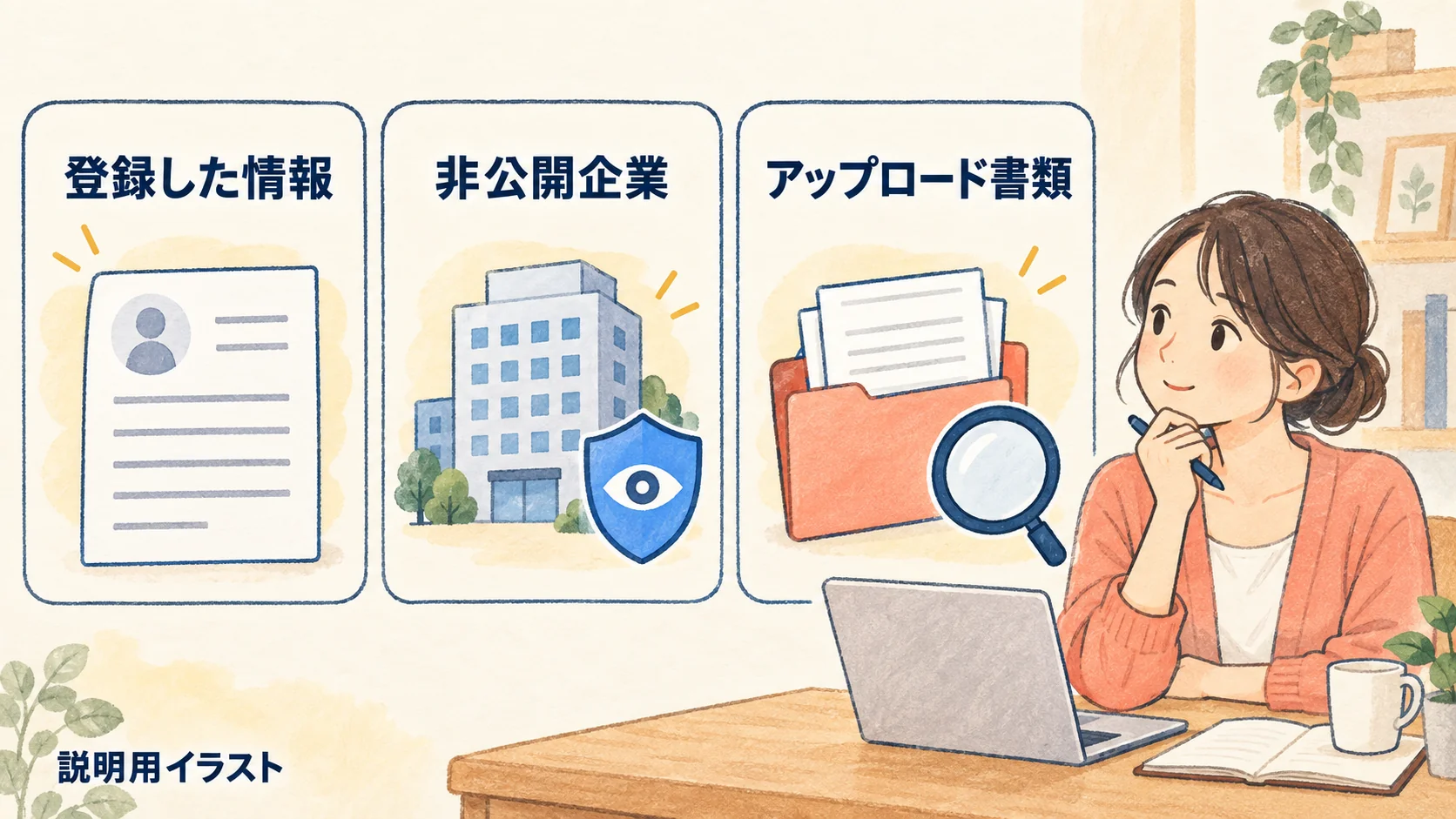
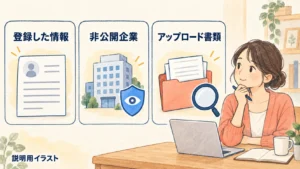
最初に分けたいのは、サービスに登録した情報、見せたくない企業の設定、自分でアップロードする書類の3つです。
「名前が表示されないなら、ほかの情報も全部隠れるはず」と考えると、書類や応募時の公開を見落としやすくなります。
公式の「個人情報の公開範囲」では、氏名・電話番号・メールアドレスなどは、応募や面談希望などの操作をしたときに、申し込み先の企業へ開示されると案内されています。
一方で、同じヘルプには、職務経歴書とポートフォリオはそのまま企業に公開されるという注意もあります。書類の中に自分で書いた氏名や勤務先まで、自動で隠れるとは考えないようにしましょう。
| 確認するもの | 見るポイント |
|---|---|
| 登録した情報 | どの操作をすると、どの企業へ開示されるか |
| 非公開企業 | 情報を見せたくない相手を設定できているか |
| アップロード書類 | 本文・画像・連絡先欄に何が残っているか |
 アシスタント
設定だけでなく、実際に載せる書類も一緒に見るんだね。
たとえば、氏名欄が非公開でも、職務経歴書の最初にフルネームが書かれていれば、その書類から個人が分かる可能性があります。
非公開の設定は便利ですが、書類の内容や、自分が相手に送る情報まで一括して点検してくれるものとして頼り切らないことが大切です。
逆に、不安だからといって経歴をすべて曖昧にする必要もありません。何を伝えるかと、誰へ見せるかを分けて整理していきましょう。
非公開企業設定では、勤務先・関連会社・取引先を確認する
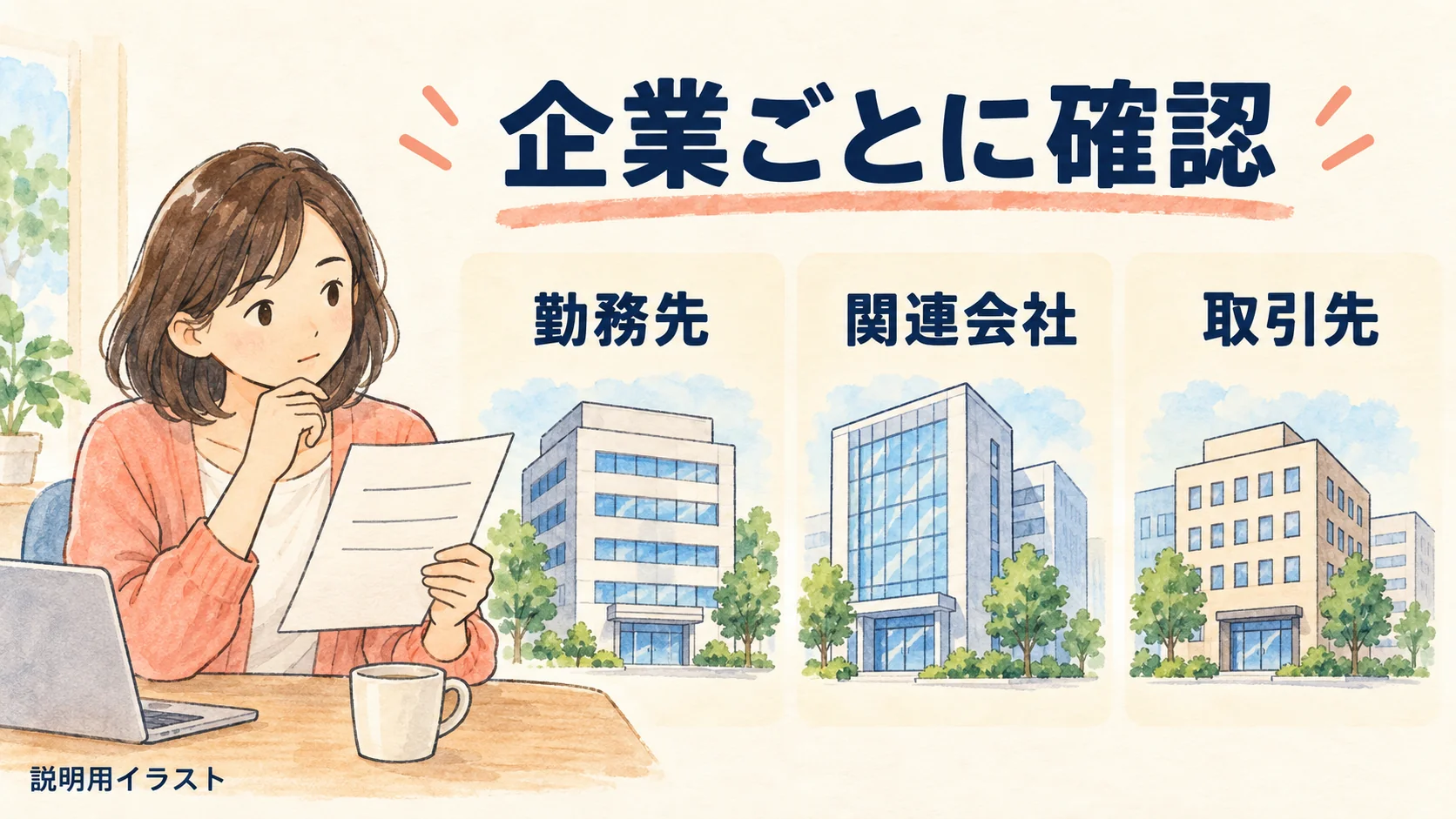
ミイダスの非公開企業設定では、在籍中の企業や取引先など、自分の経歴を公開したくない企業への非公開を設定できます。
いまの勤務先だけでなく、仕事上の関係から見せたくない相手があるなら、登録前に整理しておくと確認しやすくなります。
「設定する相手」を、企業名で書き出す
まず、勤務先と、ほかに経歴を公開したくない企業を手元のメモに書き出してみてください。関連会社や取引先も、必要に応じて確認候補にします。
ここで大事なのは、グループ名やお店の名前と、法人名が同じとは限らないことです。名前が似ている別の企業を選ばないよう、相手の正式な名称を確かめましょう。
勤務先1社を設定したら、関連するすべての会社も自動で非公開になる、とは決めつけないでください。今回確認した公式ヘルプには、関連会社への一括適用の説明はありませんでした。
対象企業を探せない、同名の企業が複数ある、どの名称を選べばよいか分からない。そんな場合は、無理に近い名前を選ぶ前に公式サポートへ確認するのが確実です。
変更した後は、残っている設定を見直す
企業を設定したら、操作が終わったことだけで満足せず、対象にした企業名が正しいかを見直しましょう。
勤務先が変わったり、新しい取引先が増えたりしたときも、前の設定のままでよいかを振り返る機会です。これは定期的に転職活動をしなければならない、という意味ではありません。
「どの相手に、どの情報が見えるか」が分からないまま、個人情報の入った書類を先に登録するのは避けたいところです。設定と書類の確認が済んでから、次の操作に進みましょう。
問い合わせるときは、「勤務先のどの法人を対象にしたいか」「どの設定が分からないか」を分けて伝えると整理しやすくなります。
まだ公開していない職務経歴書や顧客資料を、説明のために丸ごと添付する必要はありません。
回答を受けたら、その内容と自分の設定を照らし合わせて確認します。「問い合わせたから大丈夫」で終わらず、疑問だった点が解消したかを確かめてから利用しましょう。
設定の場所は、最新の公式案内から確認できます。
職務経歴書とポートフォリオは、公開用の内容を点検しよう
応募用に手元で作っていた書類を、そのままアップロードする前に中身を見直しましょう。応募先だけに見せるつもりだった情報が、別の場所にも載っていないかの確認です。
書類送付についての公式ヘルプでは、職務経歴書のアップロードは応募先だけへの送付ではなく、企業が閲覧できる形になると説明されています。
個人情報を空欄にした書類の利用が案内されていますが、それで問題ないかは応募企業への確認が必要です。
非公開企業設定との細かい関係を判断できないときは、先にサポートへ確認してください。
個人情報・勤務先の情報・仕事の実績を分ける
| 点検する場所 | 確認する内容 |
|---|---|
| 連絡先の欄 | 氏名、住所、電話番号、メールアドレスが残っていないか |
| 業務説明の本文 | 顧客名、担当者名、未公開の案件名などを出してよいか |
| 画像や添付資料 | 名札、メール画面、顧客一覧などが写り込んでいないか |
| 実績の記載 | 担当範囲と成果を、確認できる事実で説明しているか |
会社の資料を使いたい場合は、自分が作成に関わったものでも、社外へ出してよい資料かを先に確認してください。説明に不要な顧客情報や未公開の情報まで載せる必要はありません。
一方、情報を伏せることと、職歴を別の内容へ書き換えることは違います。役職・担当業務・実績は、事実に沿って書きましょう。
相手を特定しなくても、仕事の説明は具体化できる
たとえば「○○社の担当者△△さんに提案」という文章なら、仕事の説明に必要な範囲で「法人顧客の担当者に提案」と表現できないか考えます。
これは個人や企業を特定しないための説明用の例です。
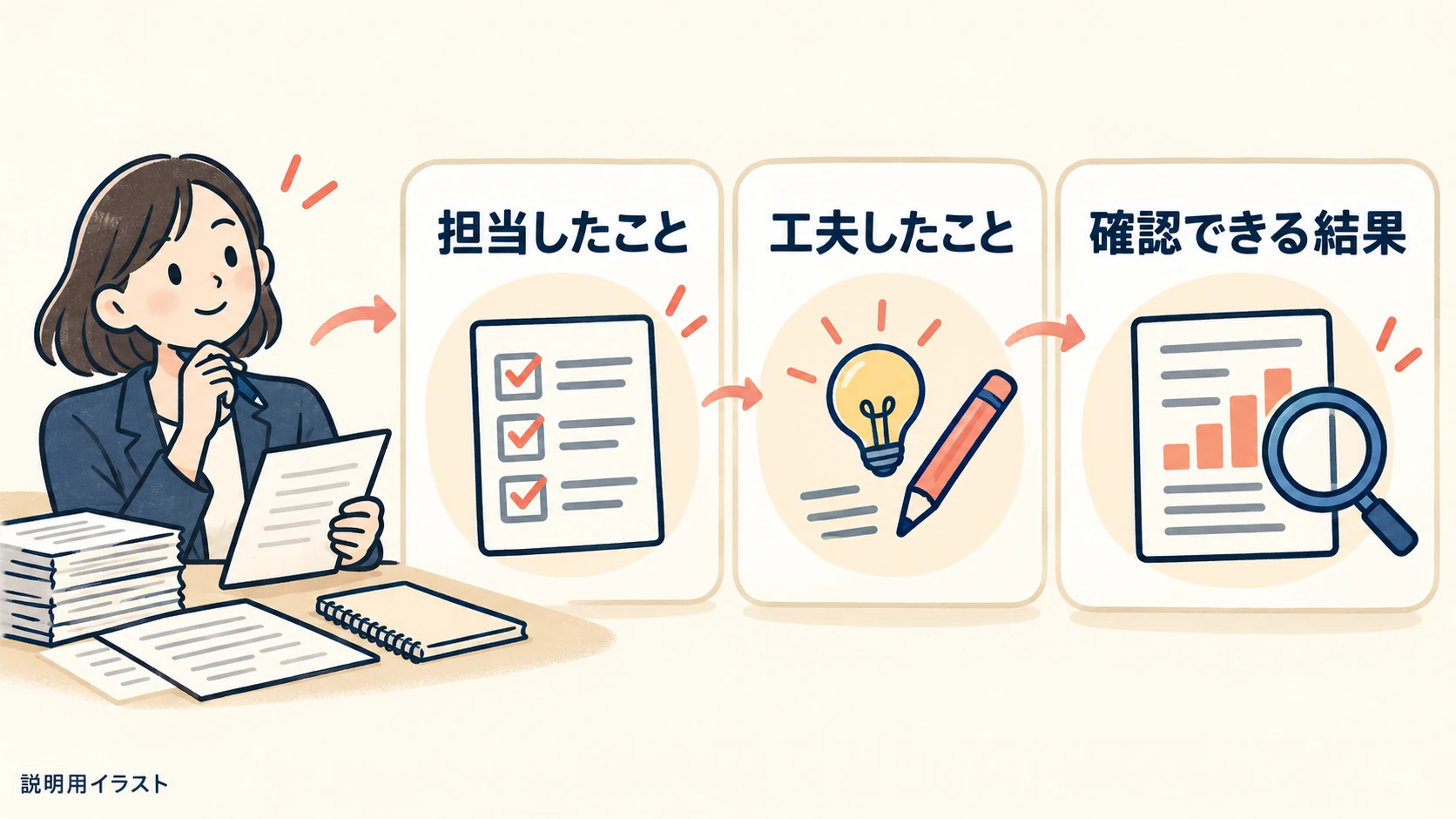
そのうえで、担当した仕事、工夫したこと、確認できる結果を分けると、固有名詞に頼らず経験を説明しやすくなります。
- 担当したこと:どんな課題について、どこまでを自分が担当したか
- 工夫したこと:比較資料の作成、手順の整理など、実際に行ったこと
- 確認できる結果:対応できる業務が増えた、記録に残る変化があったなど
売上などの数字を書けない場合も、数字を作る必要はありません。自分が担当した範囲と、チーム全体の成果を分けて伝えることが大切です。
ただし、表現を一般化しても、複数の情報を組み合わせると人や企業が分かることはあります。守秘が必要な仕事については、出してよい情報の範囲を優先してください。
公開用と、応募先に提出する書類を分けて管理する
手元の元データまで全部消してしまうと、応募先から必要な情報を求められたときに整理し直すことになります。
自分で保管する元の書類と、公開するために整えた書類は分けて管理しておくと便利です。
たとえば、公開用には不要な連絡先や顧客名を載せず、応募先へ提出する書類は、相手が求める項目と送付方法を確認してから用意します。
これはミイダスの自動機能ではなく、自分のファイルを管理するための工夫です。
公式ヘルプには、応募企業へメールや郵送で書類を送る方法も案内されています。その場合も、応募企業に送付先を確認してから送る流れです。
アップロード欄を特定の採用担当者だけへの私書箱と考えず、誰に渡す書類なのかを先に決めると、必要な情報と伏せたい情報を分けやすくなります。
ファイル名も「公開用」「提出用」など、自分が選び間違えにくい形へ整理しましょう。
新旧のファイルを同じ場所に何枚も置いているなら、送る前に更新した日や中身を見比べておきたいところです。
アップロードする前に、そのファイルを開いて確認する
元の文書を直したあと、古いPDFを選んでしまうことも考えられます。最後は、実際にアップロードする予定のファイルを開いて確認しましょう。
ページの先頭だけでなく、末尾の連絡先、画像の中の文字、添付した実績一覧まで一通り見ます。
ファイル名にも氏名や取引先名を入れている場合は、共有する目的に合っているか見直してください。
加工する必要がある箇所を見つけたら、送信前に直します。「アップロードしてから考える」より、公開する内容を先に整える順番がおすすめです。
「話を聞いてみたい」や応募を送る前に、相手と内容を確認する
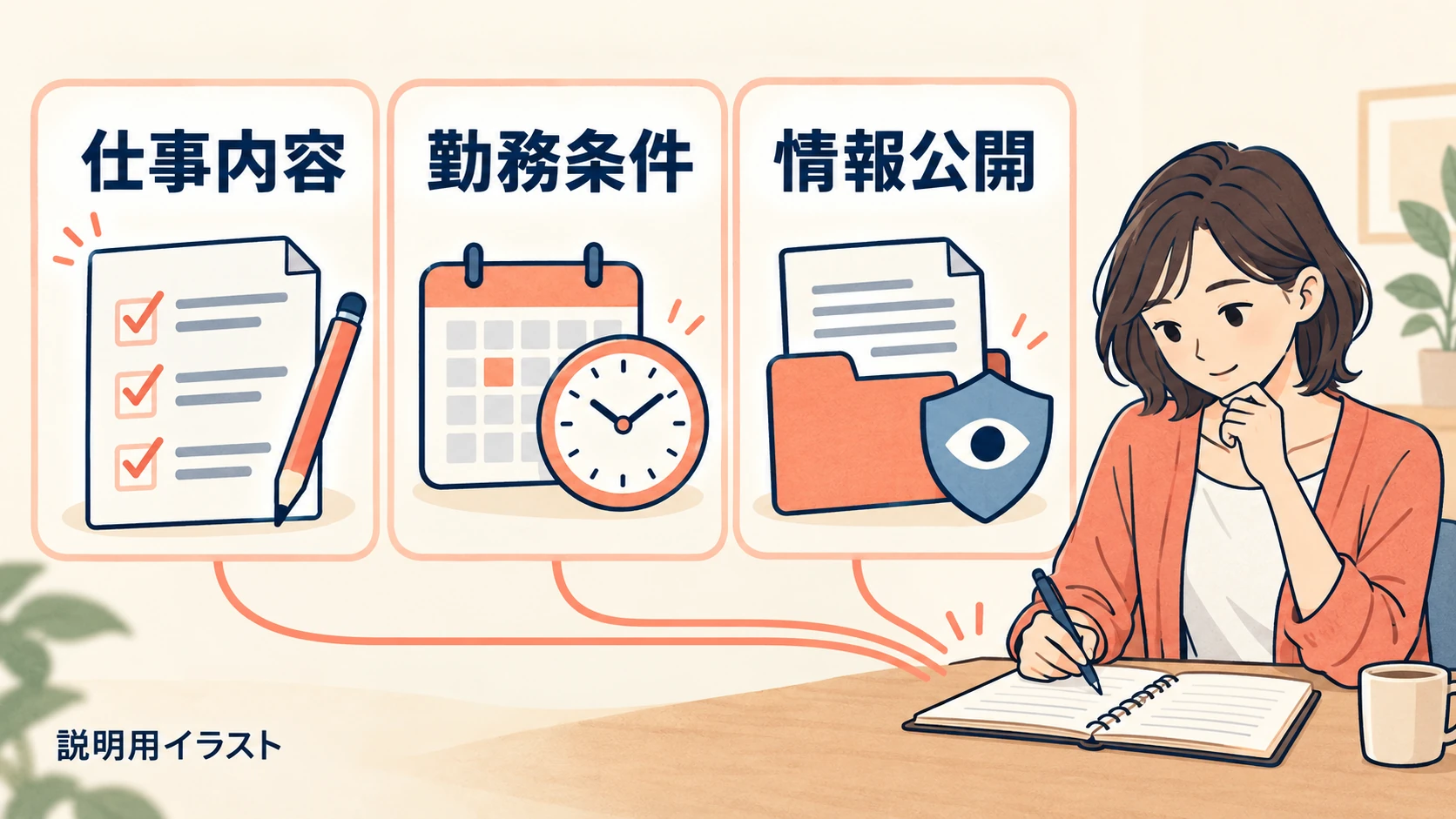
求人を見ている段階と、企業に連絡する段階では、確認することが変わります。特に、気軽そうなボタン名でも、情報の開示を伴うことがあります。
「話を聞いてみたい」は、匿名の質問ではない
「話を聞いてみたい」の公式説明では、応募前に話を聞く意思を企業へ伝えられる一方、リクエスト先には氏名や連絡先などが開示されるとされています。
求人を後で読むために保存するだけのつもりで使ったり、匿名で少し質問する機能だと思って使ったりしないようにしましょう。
また、リクエストを送れば必ず面談が行われるわけではありません。書類選考通過済みのスカウトを受け取っている場合も含め、企業からの回答を待つと案内されています。
 りのた
りのた「応募前に話す」と「匿名で話す」は別。送る前に相手を確認しておこう。
求人名だけでなく、連絡する企業を確認する
気になる求人があったら、仕事内容や勤務条件を読むのと一緒に、どの企業に連絡するのかを確認します。求人の見出しだけで判断せず、企業名まで見ておきましょう。
聞きたいことは、先に短く整理しておくと話が進めやすくなります。たとえば、担当業務の範囲、配属先の働き方、入社時期など、自分の判断に必要な項目です。
「まず話を聞く」こと自体を急ぐ必要はありません。公開する情報と相手を確認し、連絡が来た場合に対応できるタイミングで進めましょう。
送る直前の確認
・送り先の企業名は合っているか
・氏名や連絡先の開示を理解しているか
・提出する書類に不要な個人情報や機密情報はないか
・仕事内容や勤務条件について、何を聞きたいか
診断の体験と、現在の公開ルールは分けて読む
診断がどんな流れだったかを知りたい方には、過去に試したときの体験を別の記事にまとめています。
そちらには当時の入力画面や診断結果が含まれます。古い画面や手順を現在の仕様として使わず、いまの情報公開については、このページで案内している最新の公式ヘルプを確認してください。
過去の診断結果を知りたい方はこちら。
通知停止と退会を区別して、利用前の確認を終えよう
利用を続けるか迷ったときも、「通知を止めたい」のか「経歴を見せたくない」のか「退会したい」のかを分けて考えましょう。必要な対応が異なります。
通知を止めることは、非公開や退会とは別の操作
公式の休会に関する案内では、休会はできないものの、通知を停止できると説明されています。
連絡を減らしたい場合の選択肢ですが、通知が来なくなっただけで、登録情報やアップロード書類も非公開になったとは考えないでください。
見せる相手や内容が心配な場合は、その設定や書類を別に確認します。
一方、退会の公式案内には、入力したデータが消えると書かれています。再び使う予定や、残しておきたい自分の記録を考えてから手続きを進めましょう。
この案内だけで、相手企業へすでに送った情報まで回収・削除できるとは判断できません。退会後の細かな扱いが気になる場合は、手続き前にミイダスへ確認してください。
| したいこと | 確認する対象 |
|---|---|
| 通知を減らす | メール・通知の設定 |
| 特定の企業に見せたくない | 非公開企業設定と書類の内容 |
| 利用を終了する | 退会の条件とデータの扱い |
登録・書類公開・応募の前に、もう一度チェック
ミイダスを在職中に使うときは、非公開企業の設定だけで終わらず、書類と自分が送る操作までセットで確かめることが大切です。
- 登録前:勤務先など、情報を見せたくない相手を整理する
- 書類を公開する前:個人情報・機密情報と、仕事の事実を点検する
- 応募・面談希望の前:企業名と、開示される情報を確認する
一度にすべてを進めなくても大丈夫です。分からない公開範囲があれば先に確認し、納得してから利用する順番にしましょう。
最新の公開範囲は、ミイダス公式ヘルプで確認できます。